

Kif twaqqaf netwerk bla wajers?
Netwerk bla wajers huwa kompletament bla wajers, li jfisser li kwalunkwe apparat li jkollu installat kard tan-netwerking tal-WiFi jkun jista 'jaċċessa l-Internet sakemm ikollok il-password it-tajba. Netwerks bla wajers żgur li huma konvenjenti għall-ħajja ta 'kuljum. Din il-kariga tgħid dwar l-affarijiet li għandek tikkonsidra qabel tibni n-netwerk mingħajr fili, u mbagħad telenka l-proċeduri biex jiġi stabbilit netwerk wireless.
Qabel tibni n-netwerk wireless tiegħek, għandek tiċċara l-punti li ġejjin.
L-ewwel, għal dak li int sejjer tuża n-netwerk wireless. Kun żgur li tiddetermina dan qabel iż-żmien sabiex tiddeċiedi kemm il-veloċità u l-kopertura ser ikollok bżonn. Ovvjament, iktar ma tkun trid tagħmel man-netwerk wireless tiegħek, aktar ikun mgħaġġel li jkun hemm. Ftakar li iktar ma jkunu apparat li tqabbad man-netwerk tiegħek, iktar ma tinqasam il-veloċità bejniethom. Wisq apparat se jbaxxi b'mod sinifikanti l-prestazzjoni tan-netwerk.
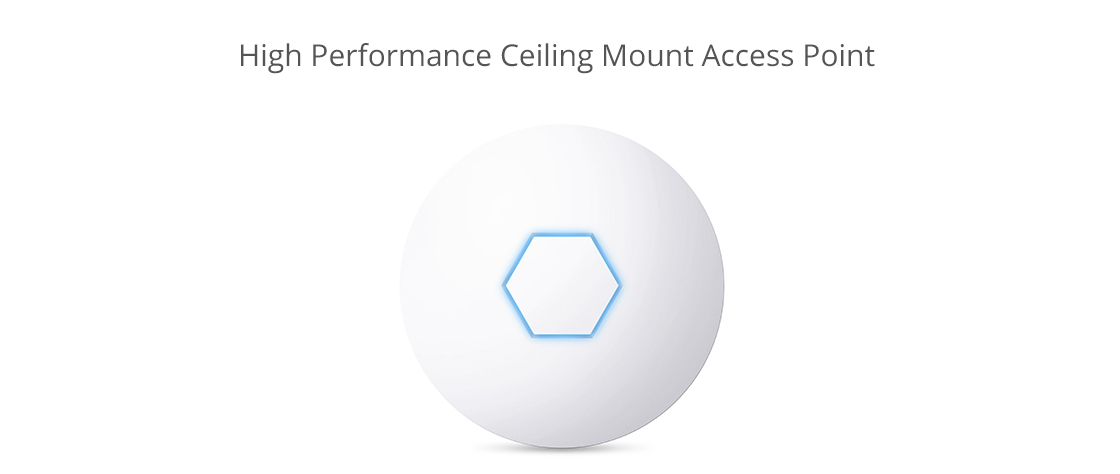
It-tieni, ikkonferma kemm għandek bżonn kopertura għan-netwerk wireless tiegħek. Jekk id-dar hija kbira wisq, jista 'jkollok bżonn tinstalla aktar minn punt ta' aċċess wieħed, li jkun jeħtieġ konfigurazzjoni. Wieħed iżomm f'moħħu li l-kostruzzjoni tad-dar tista 'taffettwa l-kopertura tan-netwerk wireless tiegħek. Xi ħitan huma magħmula minn konkrit oħxon żejjed li jnaqqas il-kopertura fin-netwerk tiegħek.
Fl-aħħar, iddetermina fejn se tqiegħed il-punt tal-aċċess bla wajers tiegħek. Biex tikseb kopertura massima, l-aħjar li titqiegħed f'post li jkun elevat u 'l bogħod minn sorsi ta' interferenza. Tista 'wkoll tpoġġi l-punt ta' aċċess ħdejn iċ-ċentru taż-żona fejn tkun qed tħaddem il-maġġoranza tat-tagħmir mingħajr fili tiegħek. Wieħed iżomm f'moħħok li n-netwerks bla wajers tal-ġirien tiegħek jistgħu jinterferixxu ma 'tiegħek, u viċi versa, jekk tagħhom huwa installat bis-settings tal-kanal default.
Kulma għandek bżonn għal netwerk wireless huwa router bla wajers, kompjuter jew laptop b'kapaċitajiet mingħajr fili, modem u żewġ kejbils Ethernet. Segwi l-istruzzjonijiet t'hawn taħt biex tissettja n-netwerk wireless tiegħek.
1. Sib l-aħjar post għall-wireless router tiegħek.
2. Itfi l-modem. Itfi l-kejbil jew DSL modem mill-ISP tiegħek qabel tikkonnettja t-tagħmir tiegħek.
3. Qabbad ir-router mal-modem. Ipplaggja kejbil Ethernet fil-port WAN tar-router u mbagħad it-tarf l-ieħor tal-modem.
4. Qabbad il-laptop jew il-kompjuter tiegħek mar-router. Ipplaggja tarf wieħed ta 'kejbil ieħor tal-Ethernet fil-port tal-LAN tar-router u t-tarf l-ieħor fil-port tal-Ethernet tal-laptop tiegħek.
5. Ixgħel il-modem, ir-router, u l-kompjuter min-naħa tagħhom.
6. Mur fil-paġna tal-web tal-ġestjoni għar-router tiegħek. Iftaħ browser u ikteb l-indirizz IP tal-paġna amministrattiva tar-router.
7. Ibdel l-isem ta ’l-utent amministratur default u l-password għar-router tiegħek. Dan l-issettjar ġeneralment jinstab f'tabella jew taqsima msejħa amministrazzjoni. Ftakar li uża password qawwija li ma tinsiex.
8. Żid is-sigurtà WPA2. Dan il-pass huwa essenzjali. Tista 'ssib dan l-issettjar fit-taqsima tas-sigurtà bla wajers, fejn tagħżel liema tip ta' encryption tuża u mbagħad tidħol passfrażi ta 'mill-inqas 8 karattri - l-aktar karattri u iktar kumplessi l-password, l-aħjar.
9. Ibdel l-isem tan-netwerk wireless (SSID). Biex tagħmilha faċli għalik li tidentifika n-netwerk tiegħek, agħżel isem deskrittiv għall-SSID tiegħek (Service Set Identifier) fit-taqsima tal-informazzjoni dwar in-netwerk wireless.
10. Ibdel il-kanal mingħajr fili. Jekk int f'żona b'ħafna netwerks bla wajers oħra, tista 'tnaqqas l-interferenza billi tbiddel il-kanal mingħajr fili tar-router tiegħek għal wieħed inqas użat minn netwerks oħra. Tista 'tuża app tal-analizzatur tal-WiFi għall-ismartphone tiegħek biex issib l-inqas kanal iffullat jew sempliċement tuża prova u żball (ipprova l-kanali 1, 6, jew 11, peress li dawn ma jikkoinċidux).
11. Issettja l-adapter bla fili fuq il-kompjuter. Wara li tiffranka l-konfigurazzjonijiet tal-konfigurazzjoni fuq ir-router hawn fuq, tista 'tissakkar il-kejbil li jgħaqqad il-kompjuter tiegħek mar-router. Imbagħad plagg l-adapter bla fili tal-USB jew tal-PC tal-kompjuter tiegħek fil-laptop, jekk ma jkollux diġà adapter bla wajers installat jew inkorporat. Il-kompjuter tiegħek jista 'awtomatikament jinstalla s-sewwieqa jew jista' jkollok bżonn tuża s-CD tas-setup li ġie mal-adapter biex tinstallah.
12. Fl-aħħarnett, qabbad man-netwerk wireless ġdid tiegħek. Fuq il-kompjuter tiegħek u apparat ieħor mingħajr fili, sib in-netwerk il-ġdid li waqqaf u qabbad miegħu.
Wara li qrajt din il-kariga, fhimt kif twaqqaf netwerk wireless? Biex timmassimizza l-prestazzjoni tal-WiFi, għandek tikkonferma l-kopertura u ssib l-aħjar post għall-punt tal-aċċess bla wajers. U mbagħad issettja n-netwerk wireless pass pass. Aħna nipprovdu serje ta 'soluzzjonijiet għal servizz ta' aċċess bla wajers. Għal aktar dettalji, jekk jogħġbok żur www.focc-fiber.com